Teams-Chat exportieren: Alle Methoden, Workflows und Best Practices für Microsoft 365
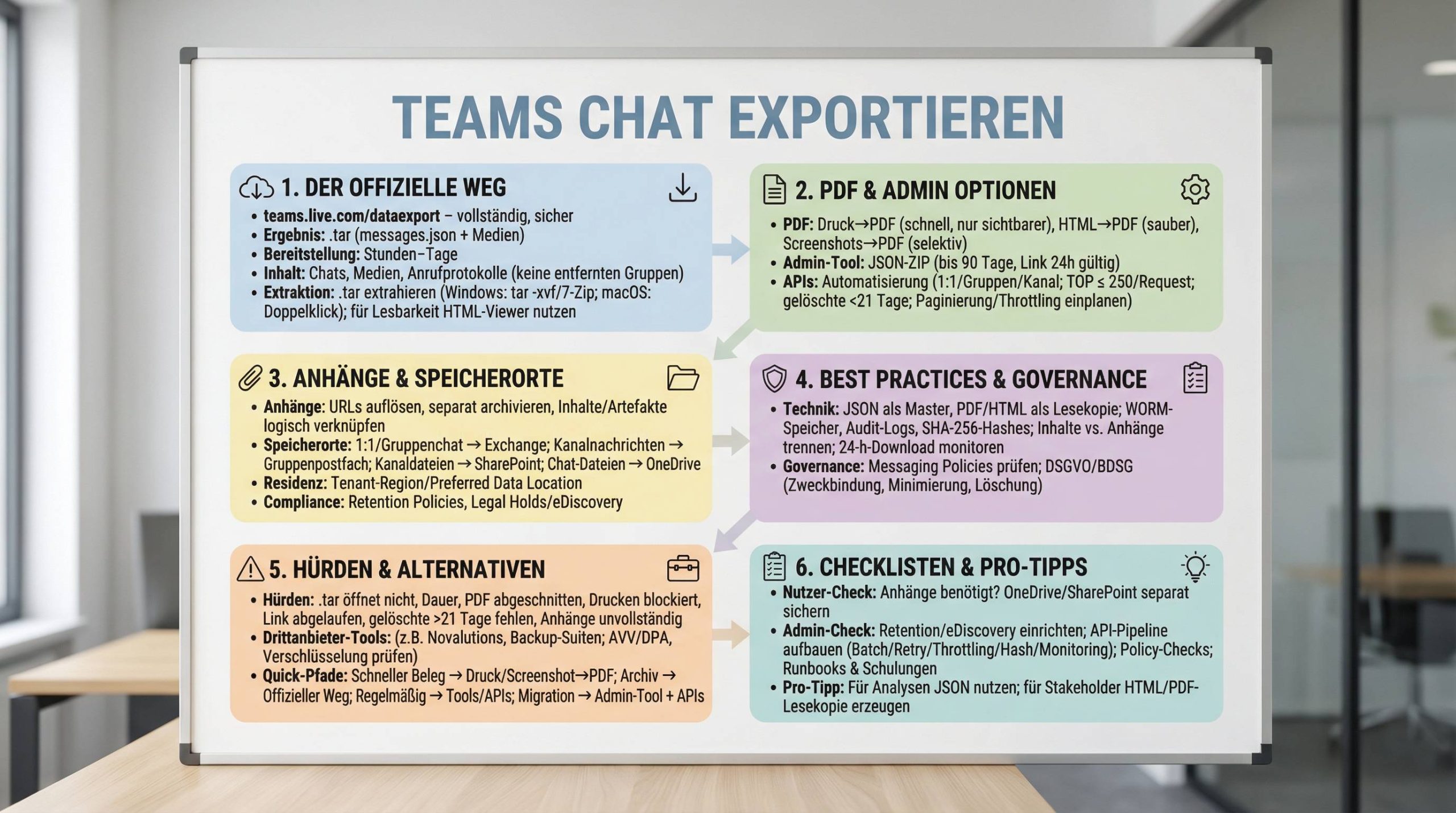
Die Bilder des Beitrags sind mit KI generiert.
Du willst Teams-Chat exportieren – vollständig, nachvollziehbar und compliance-konform? Hier findest Du einen strukturierten Leitfaden mit allen offiziellen Wegen, praxiserprobten Alternativen, API-Optionen für Unternehmen und konkreten Best Practices. Du bekommst Schritt-für-Schritt-Anleitungen, Hinweise zu Retention & eDiscovery, eine Methoden-Matrix, Tipps zu .tar-Dateien und PDF-Exporten sowie typische Stolperfallen.
Schnellüberblick: Welche Wege gibt es?
- Offizielle Export-Seite (teams.live.com/dataexport): Export von Chatverläufen, Medien und Anrufprotokollen, Auslieferung als .tar-Archiv. Sicher und vollständig, aber nicht sofort verfügbar.
- PDF-Export: Über Druck-Dialog („Als PDF speichern“), über HTML→PDF-Konverter oder über Screenshots; für schnelle, punktuelle Exporte geeignet, nicht für Massenexporte.
- Admin-/API-Optionen: Teams Datenexporttool im Admin Center (zeitlich begrenzter Zugriff, JSON-Ausgabe) und Export APIs für automatisierte, großvolumige Exporte.
- Drittanbieter-Tools: Komfortable Oberfläche, mehr Formate (CSV, PDF, HTML, JSON), inklusive Anhänge; sinnvoll, wenn Du regelmäßig Teams-Chat exportieren musst.
- Compliance & Aufbewahrung: M365 Retention Policies, eDiscovery, Legal Holds – Voraussetzung für forensische Nachvollziehbarkeit und regelkonforme Aufbewahrung.
Offizielle Microsoft-Methode: Export über die Datenexport-Seite
Die von Microsoft empfohlene, datenschutzkonforme Standardlösung ist die Export-Seite. Sie ist besonders geeignet, wenn Du vollständige Sicherungen brauchst und nicht auf sekundenschnelle Exporte angewiesen bist.
So gehst Du vor
- Rufe https://teams.live.com/dataexport auf und melde Dich an.
- Wähle auf „Meine Daten exportieren“:
- Chatverlauf
- Medien (Bilder, Videos, Dateien)
- Beides (empfohlen für vollständige Sicherungen)
- Klicke auf „Anforderung senden“ und bestätige mit „Weiter“.
- Prüfe regelmäßig den Status unter „Verfügbare Exporte“ (oben auf der Seite).
- Sobald bereit: „Herunterladen“ anklicken. Du erhältst eine .tar-Datei mit Deinen Daten.
Was ist drin? Chatverläufe, Medien und – je nach Konstellation – Anrufprotokolle. Das ist für die meisten Audit- und Archivzwecke ausreichend.
Wichtig: Wenn Du aus einer Community/Gruppe entfernt wurdest, kannst Du deren Inhalte nicht mehr exportieren. Export ist an aktive Mitgliedschaften gebunden.
Vorteile
- Offiziell, sicher, datenschutzkonform
- Umfassender Export (Nachrichten, Medien, Protokolle)
- Geeignet für vollständige Backups
Limitationen
- Bereitstellung kann dauern (je nach Datenmenge mehrere Stunden bis Tage)
- Ausgabe als .tar erfordert Nachbearbeitung
- Kein Export für Inhalte, aus denen Du entfernt wurdest

Nach dem Download: .tar-Datei extrahieren und Chat lesbar machen
Der Export kommt als .tar-Archiv. Darin findest Du u.a. messages.json sowie ggf. Medien. Je nach Betriebssystem ist die Extraktion unterschiedlich bequem.
Windows 10/11: Schritt für Schritt
- CMD öffnen: Windows + R → „cmd“ → Enter.
- Zum Download-Ordner wechseln:
cd %USERPROFILE%\Downloads - .tar extrahieren (Dateinamen anpassen, häufiges Muster: 8_accountname_export.tar):
tar -xvf YOURFILENAME_export.tar - Nach der Extraktion findest Du messages.json und ggf. Ordner für Medien.
Falls die integrierte Tar-Unterstützung Probleme macht, nutze ein Dritttool (z. B. 7-Zip). Für eine bessere Ansicht der Konversation kannst Du einen Viewer verwenden, der eine index.html (z. B. im Ordner „skype-parser“) lädt und anschließend die messages.json interpretiert.
macOS
- Doppelklick auf die .tar-Datei (Archive Utility ist integriert).
- Im extrahierten Ordner liegt die messages.json; optional mit Viewer öffnen.
Tipp: Für Analysen auf Dateiebene (Zeitstempel, Absender, Anhänge) ist die JSON-Datei ideal. Für nicht-technische Leser bietet ein HTML-Viewer die bessere Lesbarkeit.
Teams-Chat als PDF exportieren: Drei Wege
Ein „Direkt-als-PDF“-Export gibt es nativ nicht, aber Du kannst drei pragmatische Pfade nutzen – jeweils mit unterschiedlichen Stärken.
1) HTML-Export + Online-Konverter
- Exportiere Deinen Chatverlauf über teams.live.com/dataexport.
- Erhalte eine HTML/JSON-basierte Darstellung (je nach Viewer/Parser).
- Nutze einen HTML→PDF-Konverter (z. B. Sejda), lade die HTML-Datei hoch und speichere als PDF.
Pro: Saubere Formatierung möglich. Contra: Zusatzschritt, bei sehr langen Verläufen kann der Konverter an Grenzen kommen.
2) Drucken → „Als PDF speichern“ (Browser/Teams Web)
- Öffne den gewünschten Chat im Browser (Teams Web).
- Menü (⋯) → „Drucken“.
- Ziel „Als PDF speichern“ wählen → Datei speichern.
Pro: Schnell und ohne Zusatztools. Contra: Es wird nur der sichtbare Chatbereich exportiert; lange Verläufe erfordern Scrollen und mehrere Exporte. In manchen Unternehmenskonten ist die Druckfunktion eingeschränkt.
3) Screenshots → PDF
- Screenshots der relevanten Chatabschnitte erstellen (PrtSc, Snipping Tool, macOS Screenshot).
- PNG/JPG mit einem Online-Konverter (z. B. iLovePDF) oder lokalem Tool in PDF umwandeln.
Pro: Voller Kontroll über sichtbaren Inhalt; selektiv. Contra: Zeitaufwendig, ungeeignet für große Verläufe, Metadaten gehen verloren.
| Methode | Aufwand | Qualität/Abdeckung | Eignet sich für | Limitierungen |
|---|---|---|---|---|
| HTML + Konverter | Mittel | Hoch (bei korrekter Umsetzung) | Archiv-PDFs, Doku-Zwecke | Zusatztool nötig, lange Verläufe können sperrig sein |
| Drucken → PDF | Niedrig | Mittel (nur sichtbarer Bereich) | Schnelle Exporte einzelner Threads | Enterprise-Policies können Print blockieren; Scroll-Workarounds nötig |
| Screenshots → PDF | Hoch | Niedrig bis Mittel | Einzelausschnitte, Belege | Manuell, keine Metadaten, nicht skalierbar |
Hinweis (Stand: aktuell): Der reine „Drucken“-Weg ist für große Exporte unpraktisch. Für umfangreiche Verläufe sind offizielle Exporte, APIs oder spezialisierte Tools robuster.
Wo Teams-Daten wirklich liegen: Speicherorte & Struktur
Um beim Teams-Chat exportieren nicht nur Nachrichten, sondern auch Dateien und Metadaten korrekt zu erfassen, musst Du die Speicherarchitektur in Microsoft 365 verstehen.
| Inhaltstyp | Primärer Speicherort | Zugriff/Anzeige | Bemerkungen |
|---|---|---|---|
| Nachrichten (1:1/Gruppenchat) | Persönliche Mailbox (Exchange) | Teams Chat-Ansicht | Relevant für Retention, eDiscovery und rechtssichere Aufbewahrung |
| Nachrichten (Teams/Kanal) | Gruppen-Mailbox (Exchange) | Team-Kanäle in Teams | Kanalinhalte sind Team-spezifisch, Moderation/Retention separat konfigurierbar |
| Dateien in Kanälen | SharePoint des Teams | Registerkarte „Dateien“ im Kanal | Versionierung/Retention via SharePoint Policies |
| Dateien in privaten/Gruppenchats | OneDrive for Business des Senders | Registerkarte „Freigegeben“ im Chat | Freigabe nur an Chatteilnehmer; Besitz liegt beim Sender |
Geografie & Datenresidenz: Teams nutzt die der Microsoft 365-Organisation zugewiesene Region. Der Preferred Data Location (PDL) eines Benutzers/Teams steuert, wo Daten abgelegt werden. Ohne PDL gilt der primäre Standort des Tenants.

Aufbewahrung, eDiscovery und rechtliche Anforderungen
Für regulierte Branchen und rechtssichere Archivierung sind Retention Policies in Microsoft 365 essenziell. Sie definieren, was wie lange aufbewahrt und wann gelöscht wird.
Was Du einrichten solltest
- Retention Policies im Microsoft 365 Compliance Center:
- Chats (1:1/Gruppen) → Benutzerpostfächer
- Kanalnachrichten → Teampostfächer
- Dateien → SharePoint/OneDrive
- Legal Hold / eDiscovery Holds:
- Sichert unveränderliche Kopien (auch bei Löschung/Bearbeitung durch Endnutzer)
- Erforderlich bei Rechtsstreit, Audit, forensischer Analyse
- eDiscovery-Workflows:
- Suchbereiche: Postfächer, Teams-Gruppen, SharePoint/OneDrive
- Export für Rechtsabteilung/Auditoren
Merke: Für Teams-spezifische Aufbewahrung beide Komponenten einschließen: Teampostfach (für Kanalnachrichten) und SharePoint (für Dateien). Für 1:1/Gruppenchat: Benutzerpostfächer und jeweiliges OneDrive.
API- und Admin-Optionen für Unternehmen
Wenn Du Teams-Chat exportieren willst – regelmäßig, in großem Umfang und reproduzierbar – kommst Du an Admin-Tools und APIs kaum vorbei.
Teams Datenexporttool (Admin Center)
- Für wen: Kleine bis mittlere Kunden, die zu einer anderen Plattform migrieren oder einen befristeten Bulk-Export brauchen.
- Zugriff: Globaler Administrator im Teams Admin Center.
- Zeitrahmen: Nutzungsfenster bis zu 90 Tage ab Aktivierung; nach Aufbereitung ist der Downloadlink 24 Stunden gültig.
- Ausgabe: ZIP mit JSON-Dateien; unterstützt 1:1, Gruppen-, Meeting- und Kanalnachrichten; inkl. Metadaten (z. B. Team-/Kanalstruktur, Benutzerroster, installierte Apps).
Export APIs (programmatisch)
- Use Cases: Automatisierte Exporte (z. B. tägliche Schnitte), Migration, forensische Pipelines.
- Abdeckung: 1:1, Gruppen-, Meeting- und Kanalnachrichten.
- Drosselung/Limit: Empfohlener TOP-Filter bis max. 250 pro Request.
- Besonderheiten: Zugriff auf gelöschte Nachrichten bis zu 21 Tage nach Löschung; unterstützt hybride Exchange/Teams-Umgebungen.
Praxis-Workflow (vereinfacht):
- Scope definieren (Teams, Channels, User, Zeitraum).
- Export API batched ansteuern (Paginierung, Retry-Logik, Throttling beachten).
- JSON-Nachrichten persistent speichern (z. B. Blob Storage, S3, Azure Data Lake).
- Medien-URLs/Anhänge auflösen, separat archivieren.
- Konformität sicherstellen (WORM-Storage, Hashing, Audit-Trail).
Pro-Tipp: Plane die 24-Stunden-Downloadfenster (Admin-Tool) in Deinen Prozess ein und setze Monitoring/Alerting, damit kein Exportfenster ungenutzt verstreicht.
Alternativen: Spezialisierte Export- und Backup-Tools
Wenn Dir die offizielle Methode zu umständlich ist oder wenn Du regelmäßig Teams-Chat exportieren musst, sind Drittanbieter-Tools eine pragmatische Lösung.
Beispiel: Microsoft Teams Chat Exporter (Novalutions)
- Formate: CSV, PDF, HTML, JSON
- Umfang: Einzel- und Gruppenchats inkl. Anhänge, Bilder, Dokumente
- Vorteile: Benutzerfreundlich, schnelle Exporte, direkte Teams-Integration, lokale oder Cloud-Speicherung, einmalige Investition ohne laufende Kosten
- Für wen: Fachbereiche, HR/Legal, Projektteams, die regelmäßig Exporte brauchen und keine API-Pipeline aufbauen wollen
Weitere Backup-Suiten
- Druva inSync, SkyKick Cloud Backup u. a.: Vollständige Microsoft 365-Backups inkl. Teams/SharePoint/OneDrive; sinnvoll als strategische Datensicherungslösung.
Security-Hinweis: Prüfe bei Dritttools immer Datenflüsse, Hosting-Standort, Berechtigungen, Verschlüsselung und Audit-Logs. Achte auf AVV/DPA und Zertifizierungen.
Datenschutz & Sicherheit: M365-Priva und europäische Alternativen
Beim Export werden personenbezogene Daten bewegt. Microsoft Priva Privacy Risk Management hilft, externe und interne Datenübertragungen zu erkennen und zu steuern. Du kannst Benachrichtigungen in Teams oder per E-Mail auslösen und Korrekturen anstoßen (Zugriff widerrufen, beibehalten, löschen).
Europäische, datenschutzfreundliche Kollaborationsalternativen – relevant, wenn Du Datensouveränität maximal priorisierst:
- Nextcloud Talk: Self-hosted, E2E-Fokus, volle Kontrolle.
- Mattermost: Open Source, On-Premises, DevOps-freundlich.
- Element (Matrix): Föderation, E2E-Verschlüsselung, offenes Protokoll.
Häufige Probleme – und die schnellsten Lösungen
- .tar lässt sich nicht öffnen: Unter Windows 7/älter Dritttool (z. B. 7-Zip) nutzen. Unter Windows 10/11 ggf. CMD als Admin starten oder Pfad ohne Sonderzeichen wählen.
- Export dauert lange: Große Datenmengen und parallele Anfragen verlängern die Wartezeit. Starte Exporte frühzeitig und plane Puffer ein.
- PDF wird „abgeschnitten“: Beim Druck-Dialog zuerst den Chat „ausklappen“, ggf. Zoom verringern und Abschnittsweise exportieren. Besser: HTML→PDF.
- Enterprise-Policy blockiert Drucken: Als Workaround Chat-Inhalt in Word/OneNote einfügen und von dort als PDF speichern – nur wenn Richtlinien das erlauben.
- Download-Fenster verpasst (Admin-Tool): Erneut anstoßen und automatisierte E-Mail/Teams-Reminder setzen.
- Gelöschte Nachrichten nicht auffindbar: Export APIs bieten bis zu 21 Tage Zugriff. Darüber hinaus nur via Retention/Legal Hold/eDiscovery gesichert.
- Unvollständige Dateianhänge: Prüfe, ob Dateien in OneDrive/SharePoint getrennt archiviert werden müssen und ob Freigabelinks beim Export auflösbar sind.
Best Practices: So etablierst Du eine robuste Export-Strategie
Technische Leitplanken
- Definiere ein zentrales Format (JSON als Master, PDF/HTML als Lesekopie).
- Speichere Exporte in WORM-fähigen Repositories (unveränderlich; Audit-Log aktivieren).
- Erzeuge Hashwerte (z. B. SHA-256) für forensische Integrität.
- Trenne Inhalte (Nachrichten) von Artefakten (Anhänge/Medien) und verlinke sie über IDs.
- Automatisiere mit Export APIs (Batching, Retries, Throttling beachten).
Governance & Compliance
- Richte Retention Policies für Chats, Kanäle, SharePoint/OneDrive ein.
- Nutze eDiscovery Holds bei Rechtsfällen; dokumentiere Freigaben und Verantwortlichkeiten.
- Überprüfe regelmäßig die Messaging Policies im Teams Admin Center (Löschen, Bearbeiten, externe Teilnehmer).
- Verankere DSGVO-/BDSG-Konformität in Prozessen (Zweckbindung, Minimierung, Löschkonzepte).
Organisatorisches
- Schule Fachbereiche zu Was darf exportiert werden? und Wie sicher speichern?
- Erstelle Runbooks für Ad-hoc-Anfragen (Audit, Incident Response, M&A).
- Plane Kapazitäten (Speicher, Bandbreite) und Rollen (Admin, Legal, Security).
Checklisten: Für Dich als Nutzer und für Admins
Für Dich (Einzeluser)
- Willst Du schnell einen Ausschnitt? → Drucken → PDF (sofern erlaubt) oder Screenshot → PDF.
- Willst Du vollständig Teams-Chat exportieren? → Offizieller Export → .tar extrahieren → Viewer nutzen.
- Brauchst Du regelmäßig Exporte? → Drittanbieter-Tool in Betracht ziehen.
- Musst Du Anhänge sichern? → OneDrive/SharePoint-Pfade prüfen; separat archivieren.
Für Admins
- Retention & eDiscovery konfigurieren (Postfächer, Gruppen, SharePoint/OneDrive).
- Teams Datenexporttool testen (90 Tage/24h-Fenster beachten).
- Export API-Pipeline bauen (Batching, Error-Handling, Monitoring, Hashing).
- Policy-Checks: Druckfunktion, externe Freigaben, Gastzugriff, Nachrichtenlöschung.
- Dokumentation/Runbooks veröffentlichen; Schulungen durchführen.
Methoden-Matrix: Was eignet sich wofür?
| Methode | Zielgruppe | Abdeckung | Geschwindigkeit | Ausgabe | Stärken | Schwächen |
|---|---|---|---|---|---|---|
| Offizieller Export (Data Export) | Alle Nutzer | Hoch (Chats, Medien, Protokolle) | Mittel–Niedrig | .tar → JSON/HTML + Medien | Datenschutzkonform, vollständig | Wartezeit, .tar-Nacharbeit |
| Drucken → PDF | Einzeluser | Niedrig–Mittel | Hoch | Einfach, ohne Tools | Nur sichtbarer Bereich, oft Policy-beschränkt | |
| HTML→PDF-Konverter | Einzeluser/Teams | Mittel–Hoch | Mittel | Gute Lesbarkeit | Zusatztool, nicht ideal für sehr große Verläufe | |
| Teams Datenexporttool | Admins | Hoch | Mittel | JSON (ZIP) | Für Migrationen, Bulk-Exports | 90-Tage-Zeitraum; 24h-Downloadfenster |
| Export APIs | Admins/DevOps | Sehr hoch | Hoch (bei Automation) | JSON | Automatisierbar, granular, forensisch | Implementierungsaufwand, Throttling/Fehlerhandling |
| Drittanbieter-Tools | Fachbereiche/Admins | Hoch (inkl. Anhänge) | Hoch | CSV, PDF, HTML, JSON | Benutzerfreundlich, schnell | Kosten, Vendor-Risiko |
Praxisnahe Beispiele
Schneller Nachweis für HR/Legal
Du brauchst einen kompakten Beleg einzelner Nachrichten? Erzeuge einen PDF-Auszug via Druck-Dialog (falls erlaubt) oder via Screenshot→PDF. Achte darauf, Datum/Zeit und Absender sichtbar zu halten.
Projektarchiv zum Abschluss
Nutze den offiziellen Export für alle relevanten Kanäle und Chats, extrahiere .tar, binde messages.json plus Medien in ein Archiv ein. Für die Lesekopie generiere PDF/HTML aus dem JSON. Hash alle Dateien, lege sie in ein WORM-Repository ab und dokumentiere den Export im Projektabschlussbericht.
Unternehmensweite Migration
Setze das Teams Datenexporttool für initiale Bulk-Exporte ein, migriere dann deltas über Export APIs. Stelle sicher, dass Retention/E-Discovery die Aufbewahrung während der Migration schützt. Teste früh die JSON-Mapping-Logik zur Zielplattform.
Fazit
Teams-Chat exportieren ist kein Einheitsprozess – es hängt von Ziel, Umfang und Compliance-Anforderungen ab. Für vollständige, datenschutzkonforme Sicherungen ist die offizielle Export-Seite erste Wahl, auch wenn .tar-Archive und Wartezeiten etwas Aufwand bedeuten. Für schnelle Belege eignen sich PDF-Workarounds, jedoch mit klaren Grenzen. Unternehmen profitieren von Admin-Tools und Export APIs, um Exporte zu automatisieren, große Datenmengen sauber zu verarbeiten und forensische Nachvollziehbarkeit sicherzustellen. Mit sauberen Retention-Policies, eDiscovery-Holds und einem dokumentierten Workflow vereinst Du rechtliche Sorgfalt, technische Effizienz und pragmatische Handhabung – und stellst sicher, dass keine kritischen Informationen verloren gehen.
FAQ: Häufige Fragen zum Teams-Chat-Export
Wie kann ich am einfachsten meinen Teams-Chat exportieren?
Für vollständige Exporte nutze die offizielle Seite teams.live.com/dataexport. Für einen schnellen Ausschnitt kannst Du im Browser „Drucken → Als PDF speichern“ verwenden – sofern Deine Unternehmensrichtlinien das erlauben.
Was mache ich mit der .tar-Datei?
Extrahiere sie (Windows: CMD mit tar -xvf oder 7-Zip; macOS: Doppelklick). Die Datei messages.json enthält die Nachrichten. Für eine lesbare Ansicht nutze einen HTML-Viewer/Parser.
Kann ich gelöschte Nachrichten exportieren?
Über die Export APIs sind gelöschte Nachrichten bis zu 21 Tage nach Löschung zugreifbar. Für längere Aufbewahrung brauchst Du Retention Policies und ggf. Legal Holds/eDiscovery.
Warum sehe ich nicht alle Dateien im Export?
Dateien in Kanälen liegen in SharePoint, in 1:1/Gruppen-Chats im OneDrive des Senders. Stelle sicher, dass Du diese Speicherorte separat berücksichtigst.
Der Export-Link ist abgelaufen. Was nun?
Beim Admin-Tool ist der Downloadlink nur 24 Stunden gültig. Stoße den Export erneut an und setze Erinnerungen/Monitoring, um das Zeitfenster nicht zu verpassen.
Ist Drucken → PDF in Unternehmensumgebungen erlaubt?
Nicht immer. Manche Policies schränken Druck-/Exportfunktionen ein. In dem Fall nutze die offizielle Export-Seite, APIs oder abgestimmte Workarounds (z. B. Word/OneNote), sofern erlaubt.
Welche Methode ist für Migrationen geeignet?
Das Teams Datenexporttool (zeitlich begrenzt) und die Export APIs. Plane eine Pipeline mit Batch-Verarbeitung, Fehler-Handling und Integritätsprüfungen.
Welche Rolle spielen Retention Policies beim Export?
Sie sichern die Aufbewahrung (auch unveränderlich bei Legal Holds) und sind Voraussetzung, um bei Audits oder Rechtsfällen vollständig liefern zu können.
Gibt es Risiken bei Drittanbieter-Exporttools?
Ja. Prüfe Datenflüsse, Hosting-Standorte, Berechtigungen, Verschlüsselung, AVV/DPA und Zertifizierungen. Nutze möglichst etablierte Anbieter.
Wie oft sollte ich Teams-Chat exportieren?
Kommt auf Deinen Anwendungsfall an: Für rechtliche Anforderungen eher automatisiert und regelmäßig (APIs), für Projektdokumentation an Meilensteinen (offizieller Export), für Belege ad hoc (PDF/HTML).