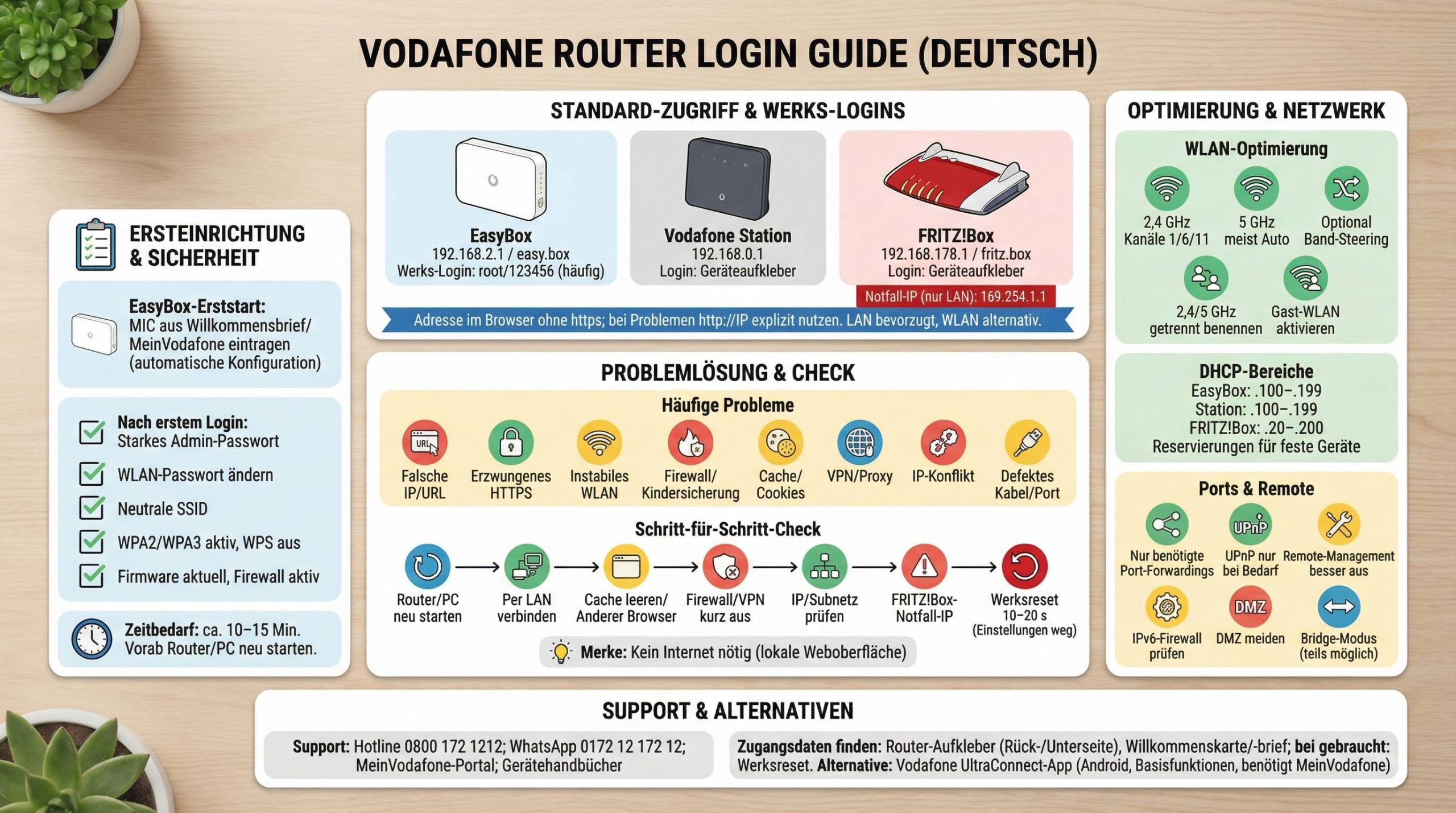
In diesem Leitfaden erfährst du präzise, wie du dich an der Administrationsoberfläche deines Vodafone-Routers anmeldest, typische Fehler systematisch behebst und dein Heimnetz nach Best Practices sicher konfigurierst. Du bekommst klare Schritt-für-Schritt-Anleitungen, Tabellen mit Standard-IP-Adressen, Hinweise zu Anmeldedaten, Tipps zur ersten Einrichtung (inkl. MIC), Sicherheitsmaßnahmen, erweiterte Funktionen sowie Support-Optionen.
Standard-Zugangsadressen und -daten
Jedes Routermodell nutzt eine spezifische IP-Adresse bzw. Hostname-URL für den Zugriff auf die lokale Weboberfläche. Die folgende Tabelle bündelt die wichtigsten Varianten, die mit Vodafone-Anschlüssen typisch sind:
| Routertyp | Standard-Zugriff | Alternative URL | Werks-Login (Beispiel) | Notfall-IP |
|---|---|---|---|---|
| Vodafone EasyBox (z. B. 804/805) | 192.168.2.1 |
easy.box |
Benutzername: root, Passwort: 123456 | — |
| Vodafone Station (Kabelrouter) | 192.168.0.1 |
— | Auf Geräte-Rückseite abweichend hinterlegt | — |
| FRITZ!Box (am Vodafone-Anschluss) | 192.168.178.1 |
fritz.box |
Auf Geräte-Rückseite (individuell) | 169.254.1.1 (per LAN) |
Wichtig: Gib die Adresse in der Browser-Adresszeile ohne https:// ein. Falls dein Browser automatisch eine HTTPS-Verbindung erzwingt und die Seite nicht lädt, rufe sie explizit über
http://192.168.2.1(bzw. die passende IP/URL) auf.
- Die aufgedruckten Zugangsdaten findest du in der Regel auf:
- der Rückseite bzw. Unterseite des Routers,
- der mitgelieferten Willkommens-Visitenkarte,
- dem Willkommensbrief.
- Bei gebrauchten Geräten: Der Vorbesitzer könnte Login-Daten geändert haben. Setze das Gerät ggf. auf Werkseinstellungen zurück (Details weiter unten).
- FRITZ!Box-Notfall-IP
169.254.1.1funktioniert ausschließlich per LAN-Kabel und dient dazu, die Oberfläche trotz falscher/vergessener IP wieder zu erreichen.
Hinweis: Bei EasyBox ist das Werkslogin häufig root/123456. Bei der Vodafone Station können die Logins variieren und sind am Gerät dokumentiert. Prüfe immer die Gerätebeschriftung.
Erste Anmeldung und Ersteinrichtung (inkl. MIC)
1) Verbindung herstellen
- Empfohlen: LAN-Kabel zwischen deinem Gerät (Laptop/PC) und dem Router. Das ist stabil und störungsarm – ideal für Konfigurationen.
- Alternativ: Per WLAN verbinden. Verwende dazu das auf dem Router aufgedruckte WLAN-Passwort (Werkseinstellung). Beachte, dass Neustarts während der Einrichtung die Verbindung kurzzeitig trennen können.
2) Browser öffnen und Zieladresse eingeben
- EasyBox:
192.168.2.1odereasy.box - Vodafone Station:
192.168.0.1 - FRITZ!Box:
192.168.178.1oderfritz.box
3) Anmelden
- EasyBox (häufig): root / 123456
- Vodafone Station: Sieh auf die Geräte-Rückseite; Daten können abweichen.
- FRITZ!Box: Individuelle Logins lt. Geräteaufkleber.
4) EasyBox-Ersteinrichtung: MIC eingeben
Bei einer unkonfigurierten EasyBox wirst du aufgefordert, auf Aktivieren zu klicken und den Modem-Installationscode (MIC) aus dem Willkommensbrief einzugeben. Der MIC wird dir per Post zugestellt. Falls du ihn nicht findest, kannst du ihn in deinem MeinVodafone-Konto anfordern.
- Auf der Startseite der EasyBox auf Aktivieren klicken.
- MIC aus dem Willkommensbrief eingeben.
- Automatische Konfiguration abwarten (wenige Minuten).
- Anschließend ein eigenes Admin-Passwort setzen.
Pro-Tipp: Plane für die Ersteinrichtung ca. 10–15 Minuten ein. Starte Router und Endgerät vorab einmal neu, um Netzwerk-Caches zu leeren und IP-Konflikte auszuschließen.
Sicherheit: Admin-Passwort, WLAN-Passwort, SSID und WPA2/WPA3
Nach dem ersten vodafone router login solltest du umgehend die werkseitigen Zugangsdaten ändern und grundlegende Sicherheitsparameter setzen. Das minimiert Angriffsflächen und verhindert unbefugten Zugriff.
Admin-Passwort ändern
- Verwende ein starkes Passwort mit mindestens 12–16 Zeichen, Groß-/Kleinbuchstaben, Zahlen und Sonderzeichen.
- Kein Wiederverwenden bekannter Passwörter; nutze am besten einen Passwortmanager.
- Notiere neue Daten sicher (offline). Viele Nutzer nutzen die beiliegende Visitenkarte – achte auf eine sichere Aufbewahrung.
WLAN-Passwort und SSID (WLAN-Name) anpassen
- EasyBox: WLAN > Konfiguration > Kennwort ändern (Passwortqualität wird farblich angezeigt; grün = stark).
- FRITZ!Box: WLAN > Sicherheit.
- Vodafone Station: Wi-Fi > Security (Bezeichnungen können je Firmware leicht abweichen).
Empfehlungen:
- Aktiviere WPA2 oder WPA3 (falls verfügbar). Deaktiviere offene oder WEP-verschlüsselte Netze.
- Ändere die SSID (keine personenbezogenen Daten im Namen; vermeide hersteller- oder adressnahe Bezüge).
- Deaktiviere WPS, sofern du es nicht aktiv nutzt.
Firmware-Updates
Halte die Router-Firmware aktuell. Hersteller schließen damit Sicherheitslücken (u. a. Fälle, in denen Ports trotz aktiver Firewall offener waren als erwartet). Prüfe regelmäßig u. a.:
- EasyBox/Vodafone Station: Updates erfolgen oft automatisch. Prüfe Status in der Weboberfläche.
- FRITZ!Box: System > Update (ggf. auf Auto-Update stellen).
Häufige Anmeldeprobleme und ihre Ursachen
- Falsche IP/URL (Tippfehler, falsches Subnetz, verwechselte Adresse).
- HTTPS-Erzwingung durch Browser verursacht Fehlermeldung; Router antwortet nur per HTTP.
- Instabile WLAN-Verbindung (besonders bei Reboots während der Konfiguration).
- Firewall/Kindersicherung blockiert lokale IP.
- Browser-Cache/Cookies führen zu veralteter Darstellung oder Auth-Fehlern.
- VPN/Proxy leitet Verkehr um; die lokale IP ist dann nicht erreichbar.
- IP-Konflikt (z. B. dein Rechner hat eine feste IP außerhalb des Router-Subnetzes).
- Geänderte Logins durch Vorbesitzer; Werkseinstellungen erforderlich.
- LAN-Port-Fehler (defektes Kabel/Port, falsche Buchse erwischt).
Merke: Für die reine Router-Anmeldung ist Internetzugang nicht nötig. Die Weboberfläche liegt lokal auf dem Router.
Systematische Fehlerbehebung – Schritt für Schritt
1) Neustart und Basischecks
- Router ausschalten bzw. Netzteil ziehen, 20 Sekunden warten, wieder einstecken.
- 1–2 Minuten warten, bis LEDs stabil sind (oft grün).
- Endgerät (Laptop/PC) ebenfalls neu starten.
- Per LAN-Kabel direkt verbinden (WLAN testweise meiden).
- Adresse erneut aufrufen: z. B.
http://192.168.2.1.
2) Browser-Probleme ausschließen
- Cache/Cookies löschen.
- Anderen Browser testen (Chrome, Firefox, Edge) oder Privates/Inkognito-Fenster nutzen.
- Browser-Erweiterungen (v. a. Security/Privacy) kurzzeitig deaktivieren.
3) Firewall/Kindersicherung temporär anpassen
- Lokale Router-IP in der Firewall als vertrauenswürdig zulassen.
- Bei Bedarf die System-Firewall kurzzeitig deaktivieren, testen, danach wieder aktivieren.
- Beispiel Chrome: Einstellungen > Datenschutz und Sicherheit > Website-Einstellungen prüfen.
- Beispiel Firefox: Einstellungen > Datenschutz & Sicherheit > Berechtigungen prüfen.
4) VPN/Proxy deaktivieren
Deaktiviere VPN-/Proxy-Software für den Test, damit deine Anfragen lokal bleiben.
5) IP/Subnetz prüfen
- Prüfe, ob dein Endgerät eine IP aus dem passenden Subnetz hat:
- EasyBox: 192.168.2.x
- Vodafone Station: 192.168.0.x
- FRITZ!Box: 192.168.178.x
- Falls nötig, stelle deine Netzwerkkarte auf DHCP (automatisch beziehen) oder setze testweise eine passende statische IP (z. B. 192.168.2.50 / 255.255.255.0 / Gateway: 192.168.2.1).
6) Notfall-IP für FRITZ!Box verwenden
- Direkt per LAN mit der FRITZ!Box verbinden (kein Switch/kein WLAN), rufe
http://169.254.1.1auf. - Wenn nötig, gib deinem Rechner manuell die IP
169.254.1.2(Subnetzmaske255.255.0.0), Gateway leer.
7) Werksreset (nur wenn nötig)
- Mit einer Büroklammer den Reset-Knopf auf der Rückseite 10–20 Sekunden drücken (Geräteleuchten beobachten).
- Dadurch werden alle Einstellungen gelöscht; Werkszugangsdaten gelten wieder.
- Anschließend komplette Ersteinrichtung (inkl. MIC bei EasyBox) durchführen.
8) Andere Adresse testen
Falls die erwartete IP nicht reagiert, prüfe alternative Adressen/URLs (z. B. easy.box statt 192.168.2.1, oder umgekehrt). Bei Vodafone Station existiert üblicherweise keine Hostname-Alternative.
WLAN-Verwaltung: Passwörter, Kanäle, Band-Steering und Gastnetz
WLAN-Passwort ändern (Beispiel EasyBox 805)
- WLAN > Konfiguration > Kennwort ändern.
- Neues Passwort eingeben und bestätigen.
- Auf Speichern klicken; anschließend Anwenden.
Nach der Änderung müssen alle Geräte neu mit dem WLAN verbunden werden.
SSID (WLAN-Name) anpassen
- Ändere die SSID zu einem neutralen, nicht personalisierten Namen.
- Für 2,4 GHz und 5 GHz ggf. unterschiedliche Namen setzen (z. B. MeinWLAN_24 und MeinWLAN_5G), wenn du manuell steuern möchtest, mit welchem Band sich Geräte verbinden.
Kanalwahl und Band-Steering
- 2,4 GHz: Nutze möglichst die Kanäle 1, 6 oder 11 (nicht überlappend), falls Störungen auftreten.
- 5 GHz: Automatik ist oft sinnvoll; bei vielen Nachbarnetzen ggf. festlegen.
- Band-Steering (sofern verfügbar) kann Endgeräte automatisch dem passenden Band zuordnen.
Gast-WLAN aktivieren
- EasyBox: WLAN > Gast-WLAN aktivieren, separaten Namen/Passwort vergeben.
- Vorteil: Gäste erhalten Internet, aber keinen Zugriff auf dein internes Heimnetz.
Empfohlene Basis-Settings (Überblick)
| Einstellung | Empfehlung | Kommentar |
|---|---|---|
| Verschlüsselung | WPA2 oder WPA3 | Kein offenes WLAN, kein WEP. |
| WLAN-Passwort | 12–16+ Zeichen, komplex | Groß-/Kleinschreibung, Zahlen, Sonderzeichen. |
| SSID | Neutral, nicht personenbezogen | Vermeide Adresse/Namen. |
| WPS | Deaktiviert (wenn nicht genutzt) | Reduziert Angriffsfläche. |
| Gast-WLAN | Aktiv (für Besucher) | Trennt Gäste vom Heimnetz. |
| Kanalwahl | Automatik oder manuell optimiert | 1/6/11 bei 2,4 GHz bevorzugt. |
Erweiterte Funktionen: Firewall, Port-Forwarding, DHCP & Co.
Firewall
- Lass die Router-Firewall standardmäßig aktiv.
- Prüfe nach Firmware-Updates, wenn bekannte Sicherheitslücken geschlossen wurden.
- Exponierte Dienste vermeiden oder eng einregeln.
Port-Weiterleitungen (Port-Forwarding)
- Notwendig für einige Anwendungen (z. B. Server, P2P, Spiele).
- Lege gezielt Regeln an: Externer Port → Interne IP des Zielgeräts + Port.
- Nur benötigte Ports öffnen, Protokoll (TCP/UDP) korrekt wählen, dokumentieren.
DHCP-Optionen
- DHCP-Server im Router vergibt IPs an Endgeräte. Typische Bereiche:
- EasyBox: 192.168.2.100–199
- Vodafone Station: 192.168.0.100–199
- FRITZ!Box: 192.168.178.20–200 (modellabhängig)
- DHCP-Reservierungen vergeben festen Geräten (NAS, Drucker) stets die gleiche IP.
IPv6, UPnP und Remote Management
- IPv6-Firewall: Prüfe, ob eingehende IPv6-Verbindungen gefiltert sind.
- UPnP: Nur aktiv lassen, wenn du es brauchst; es öffnet Ports automatisch für manche Apps.
- Remote-Management: Wenn verfügbar, nur bei echtem Bedarf aktivieren und mit starkem Passwort/IP-Whitelist absichern – besser deaktiviert lassen.
Besondere Betriebsmodi
- Bridge-/Modem-Modus: Einige Vodafone Station-Modelle können im Bridge-Modus arbeiten, um dahinter einen eigenen Router zu betreiben. Prüfe die Vertrags-/Firmware-spezifische Verfügbarkeit in der Oberfläche oder beim Support.
- DMZ: Setze die DMZ nur sehr bedacht ein; das Zielgerät ist dann exponiert. Lieber gezieltes Port-Forwarding nutzen.
Alternative Zugriffe und Apps
Zusätzlich zum Browserzugriff kannst du für kompatible Geräte die Vodafone UltraConnect-App (Android) nutzen. Sie erlaubt u. a.:
- WLAN ein-/ausschalten, Passwort ändern, Gast-WLAN verwalten,
- verbundene Geräte anzeigen und blockieren,
- Geschwindigkeitstests ausführen.
Voraussetzungen: ein registriertes MeinVodafone-Konto mit verknüpftem Internetvertrag. Beachte, dass tiefere technische Einstellungen weiterhin nur über die Weboberfläche erreichbar sind.
Support-Kanäle und weitere Ressourcen
- Vodafone Service-Hotline: 0800 172 1212 (kostenlos, rund um die Uhr; für kaufmännische Fragen 7:30–22:00 Uhr).
- WhatsApp-Service: 0172 12 172 12 (täglich 7:30–22:00 Uhr).
- MeinVodafone-Portal: Zugangsdaten verwalten, MIC anfordern, Support-Tickets erstellen.
- Offizielle Geräteanleitungen: Auf der Vodafone-Website für dein konkretes Routermodell einsehbar.
Tipp: Wenn du den Router vom Vorbesitzer übernommen hast und keine Anmeldedaten findest, erspart ein Werksreset oft viel Zeit. Notiere anschließend die neuen Daten und bewahre sie sicher auf.
Fazit
Der vodafone router login ist mit der richtigen IP/URL, stabiler Verbindung und den korrekten Zugangsdaten schnell erledigt. Für EasyBox sind 192.168.2.1 bzw. easy.box üblich, für die Vodafone Station 192.168.0.1 und für FRITZ!Box 192.168.178.1 oder fritz.box. Bei der Ersteinrichtung der EasyBox ist der MIC aus dem Willkommensbrief zentral, um die automatische Konfiguration auszuführen. Trittst du auf Probleme, helfen strukturierte Schritte: Neustart, LAN-Verbindung, Browser/Cache prüfen, Firewall/VPN testweise deaktivieren, IP/Subnetz kontrollieren, alternativ Notfall-IP (FRITZ!Box) und notfalls Werksreset. Direkt nach dem ersten Login solltest du Admin- und WLAN-Passwörter ändern, die SSID anpassen, WPA2/WPA3 aktivieren, WPS deaktivieren und, falls sinnvoll, ein Gast-WLAN einrichten. Firmware-Updates sowie eine aktivierte Firewall erhöhen die Sicherheit zusätzlich. So betreibst du dein Heimnetz zuverlässig, sicher und performant – und hast die Routerverwaltung jederzeit im Griff.
FAQ
Welche Adresse nutze ich für den Vodafone Router Login?
Typisch sind: EasyBox: 192.168.2.1 oder easy.box; Vodafone Station: 192.168.0.1; FRITZ!Box: 192.168.178.1 oder fritz.box. Gib die Adresse ohne https:// ein; falls nötig, probiere explizit http://.
Was sind die Standard-Login-Daten?
Bei EasyBox-Modellen ist häufig root / 123456 voreingestellt. Bei der Vodafone Station stehen abweichende Daten auf dem Geräteaufkleber. Prüfe immer die Beschriftung deines konkreten Geräts.
Wo finde ich den MIC (Modem-Installationscode)?
Der MIC steht im Willkommensbrief, der per Post kommt. Falls du ihn nicht mehr hast, kannst du ihn über dein MeinVodafone-Konto anfordern.
Ich komme nicht auf die Routeroberfläche – was tun?
Prüfe Tippfehler, nutze LAN statt WLAN, starte Router und Gerät neu, lösche Browser-Cache, deaktiviere VPN/Proxy, erlaube die lokale IP in der Firewall, prüfe das Subnetz deines Rechners. Notfalls Werksreset durchführen (10–20 Sek. Reset-Knopf gedrückt halten).
Warum funktioniert easy.box nicht, aber 192.168.2.1 schon?
Hostname-Auflösung kann fehlschlagen (DNS/Hosts). Die direkte IP ist weniger fehleranfällig. Bleibt easy.box problematisch, nutze dauerhaft die IP-Adresse.
Was mache ich, wenn der Browser automatisch HTTPS erzwingt?
Rufe die Adresse explizit als http://192.168.2.1 (bzw. passende IP) auf. Einige Router nutzen kein HTTPS-Zertifikat und lehnen die Verbindung sonst ab.
Hilft die FRITZ!Box-Notfall-IP auch per WLAN?
Nein. Die Notfall-IP 169.254.1.1 funktioniert nur per direkter LAN-Verbindung zur FRITZ!Box.
Wie ändere ich das WLAN-Passwort?
In der Routeroberfläche: Bei EasyBox z. B. unter WLAN > Konfiguration > Kennwort ändern; bei FRITZ!Box unter WLAN > Sicherheit; bei Vodafone Station unter Wi-Fi > Security. Nach dem Speichern müssen alle Geräte neu verbunden werden.
Welche Sicherheits-Settings sind Pflicht?
Starkes Admin-Passwort, WPA2/WPA3-Verschlüsselung, neutrale SSID, WPS deaktiviert (falls unbelegt), aktuelle Firmware, aktivierte Firewall. Optional: Gast-WLAN für Besucher.
Ich habe eine gebrauchte Vodafone Station – wie bekomme ich Zugriff?
Versuche die aufgedruckten Zugangsdaten. Wenn sie nicht funktionieren, setze die Station auf Werkseinstellungen zurück (Reset-Knopf 10–20 Sek.). Richte sie danach neu ein.
Welche Kanäle soll ich für 2,4 GHz nutzen?
Bevorzuge 1, 6 oder 11 (nicht überlappend). Bei 5 GHz ist meist Auto sinnvoll; bei Störungen kannst du testweise einen festen Kanal wählen.
Kann ich mein Heimnetz mit einem eigenen Router hinter der Vodafone Station betreiben?
In vielen Fällen ja – per Bridge-/Modem-Modus der Station (modell- und vertragsabhängig). Erkundige dich in deiner Routeroberfläche oder beim Support, ob diese Option verfügbar ist.